Ordenar busqueda de google por fechas

Bueno, si lo que queremos es ordenar las búsquedas de google por fecha para que nos resulte más fácil buscar según que cosas lo podemos hacer agregando al final de la url la siguiente sentencia:

as_qdr=d

Esto lo que hará es darte una casilla de selección junto al buscador en la que puedes elegir el rango de tiempo de los resultados que quieres

También puedes abrir directamente el buscador con esa opción clicando el siguiente vínculo:

Buscardor google con resultados por fecha

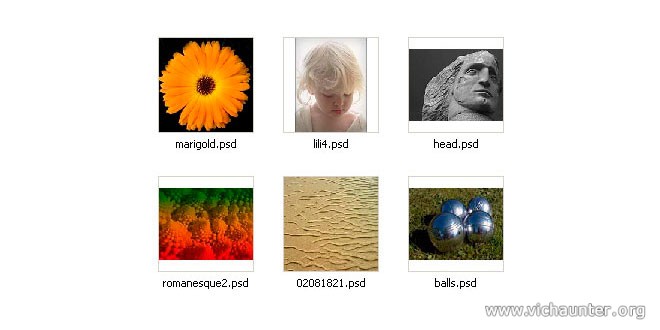
Ver miniaturas o thumbnails en el explorador de windows con cualquier Adobe Photoshop [Solucionado]

Este problema o inconveniente nos trae de cabeza a muchos. Es tan simple como que se quitó este tipo de utilidad a partir de la versión 7 de photoshop, y por tanto hay que buscarse la vida para recuperarla. Si quieres ver las miniaturas de tus imágenes psd en el explorador de windows (tanto xp como vista) es tan simple como bajarte el fichero que dejo adjunto (comprobado y sin virus ni troyanos por que es un exe) ejecutarlo y darle a instalar, y el solito te pondrá el par de archivos y carpetas que te hacen falta en el sistema para que se vean las miniaturas. Son unos segundos y está probado en vista y xp funcionando correctamente.

Aqui dejo el archivo necesario (390kbs):

http://www.megaupload.com/es/?d=DWS5LRVO

NOTA: Probado en Windows Vista y Windows 7 beta y funcionando correctamente

Validar para siempre cualquier producto adobe (incluidos cs4)

Esto es algo que nos viene mareando a unos cuantos con lo de pedir el código de validación a pesar de haber puesto las dlls y demás. pues bien, es mucho más sencillo que todo eso. Solamente tenemos que abrir con el bloc de notas el archivo hosts que encontraremos en:

C:\Windows\System32\drivers\etc

y una vez ahí al final del todo añadimos las siguientes líneas:

127.0.0.1 adobeereg.com
127.0.0.1 activate-sea.adobe.com
127.0.0.1 activate-sjc0.adobe.com
127.0.0.1 http://www.adobeereg.com
127.0.0.1 activate.adobe.com

una vez hecho esto bloqueamos todo el tráfico desde nuestro pc a los servidores de validación de adobe y por tanto sus productos no saben si son ilegales.

Anuncio del nuevo Volkswaguen Golf Noviembre 2008 [Cancion]

Pues bien, como siempre aquí me sorprendo viendo la tele de algunas canciones que usan en algunos anuncios, y como esta me ha parecido interesante la voy a dejar aquí por si a alguien le interesa.

Video del anuncio:

Album en el que sale la canción:

http://i38.tinypic.com/30sh8co.jpg

Banda sonora de Persepolis.

Descarga de la canción:

http://www.megaupload.com/es/?d=5ULWNKX8

Permitir conexiones remotas al servidor mysql [Solucionado]

Bueno, teniendo en cuenta que las pruebas se han hecho bajo un Centos5 se sobreentiende que en principio es para que funcione en este sistema. El caso es que viene a ser lo mismo para todos por lo que he podido observar. Son unos pasos  muy simples pero que si no tienes experiencia y no te lo explican como se tiene que hacer paso a paso te puedes perder.

Es tan simple como primero, localizar el archivo my.cnf que es el que guarda la configuración del mysql. Si no sabes donde está ubicado este archivo en tu pc lo puedes hacer con

locate my.cnf

esto te dará (debería ser solo uno) la localización de todos los ficheros que se llamen igual (si no tienes locate mira como instalarlo con yum )

lo siguiente es editarlo:

nano /rutadelarchivo/my.cnf (normalmente /etc/my.cnf)

se os abrirá un editor de texto en el que veréis el contenido del archivo que vamos a editar (si no tienes nano mira como instalar nano con yum)

aquí lo que debemos hacer es buscar la línea

<strong>skip-networking</strong> y comentarla dejándola de la siguiente forma:
# skip-networking

y una vez hemos hecho esto pulsamos crtl-x para pedirle cerrar, luego le damos a Y para decir que queremos guardar y luego al intro y se habrá guardado. Pero aún nos falta una cosita.

Para que la nueva configuración se haga efectiva simplemente tenemos que reiniciar el servicio mysql con este comando:

service mysqld restart

(sí, hay que poner mysqld no me he equivocado) y una vez hecho esto ya lo tenemos funcionando con conexiones externas.

Lo único que hemos hecho es comentar la línea que le dice a la mysql que solo permita conexiones dentro de la misma red y no de una ip externa a esa red.

Actualizar Php a Php 5.2.6 en Centos5 [Solución]

Es una cosa la mar de simple pero un quebradero de cabeza si sientes que te pierdes.

Para centos es necesario activar un repositorio validado que no es el centosplus con las releases del php nuevas. Eso se hace de la siguiente forma:

Ejecutar

rpm --import http://www.jasonlitka.com/media/RPM-GPG-KEY-jlitka

Con eso importamos la llave

Ahora editamos el archivo que carga el yum

vi /etc/yum.repos.d/utterramblings.repo

Y seguidamente introducimos lo siguiente:

[utterramblings]
name=Jason's Utter Ramblings Repo
baseurl=http://www.jasonlitka.com/media/EL$releasever/$basearch/
enabled=1
gpgcheck=1
gpgkey=http://www.jasonlitka.com/media/RPM-GPG-KEY-jlitka

Con esto ya tenemos yum preparado para instalar la actualización del php.
Solo nos resta ejecutar el siguiente comando:

yum -y install php

y ya está. cuando temine tendremos php 5.2.6 o la última versión que haya salido.

NOTA: En caso de

tener problemas con una dependencia llamada php-sqlite2 que no os deja instalar simplemente ejecutamos

yum remove php-sqlite2 (no hace falta)

Liberar espacio tras instalar SP1 de Vista

Después de instalar el SP1 del vista, se quedan todos los archivos necesarios para desinstalarlo en el sistema y ocupan bastante espacio. Bien, para desinstalarlo basta con correr un comando en la consola de comandos.

Dirígete a Inicio, Ejecutar, y escribe lo siguente sin las comillas: “vsp1cln.exe

(si no tienes ejecutar puedes poner cmd en la búsqueda de programas del menú inicio y dalre al intro).